Das Display zeigt die Sehzeichen.
Das iPad bleibt Bedienfeld.
Schließen Sie einen Monitor oder Beamer an das iPad an — per Kabel oder über die Bildschirmsynchronisation. Dort stehen nur die Sehzeichen, in der Größe, die zur eingestellten Prüfentfernung passt. Eingestellt wird am iPad oder vom iPhone aus.
Enthalten in der UbiVision Sehzeichen App für das iPad, ohne Aufpreis. Erfordert Version 1.2.2 oder neuer.
So geht's
Drei Schritte, einmal.
Anschließen
Per Kabel (USB-C- oder Lightning-auf-HDMI-Adapter) oder drahtlos über die Bildschirmsynchronisation (AirPlay). Die App erkennt das Display von selbst — auch wenn es beim Start schon angeschlossen war.
Einmal vermessen
Scheckkarte an das Rechteck auf dem Display halten und am iPad so lange regeln, bis beide gleich groß sind. Alternativ die Bildschirmdiagonale eingeben.
Prüfen
Refraktion am iPad öffnen — auf dem Display stehen die Sehzeichen in der Größe, die zur eingestellten Prüfentfernung passt. Bedient wird am iPad oder mit dem iPhone als Fernbedienung.
So sieht es aus
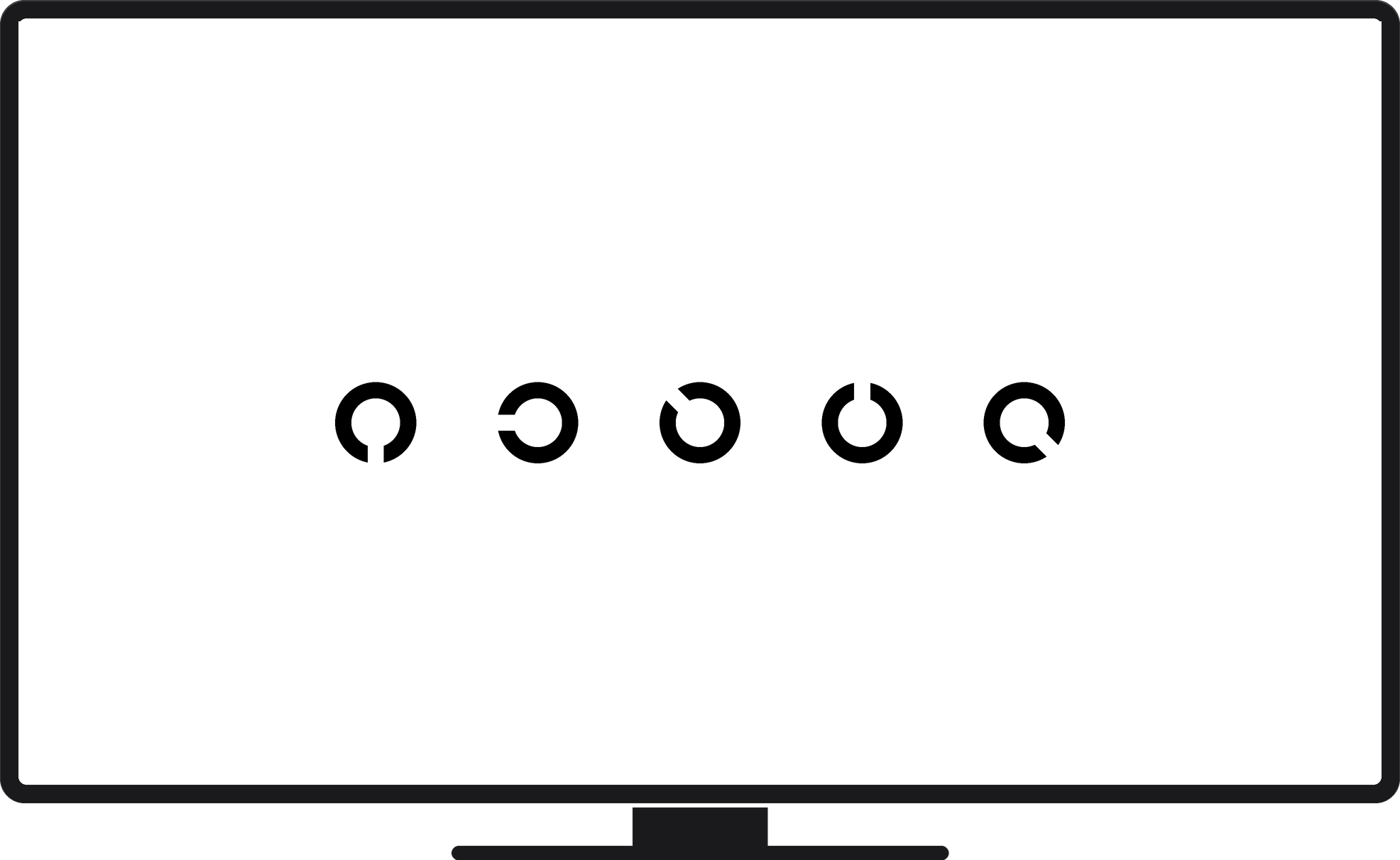
Der Schirm, wie ihn der Kunde sieht.
Warum so
Ein Patientenschirm aus dem, was schon im Raum steht.
Arbeitsteilung
Was auf das Display geht — und was nicht.
Das externe Display zeigt die Sehzeichen der Refraktion. Nahtest, Leseproben und das Amsler-Gitter sind auf den Nahbereich definiert und bleiben in der Hand des Kunden; die Sondertests stehen bisher nur auf dem iPad.
Auf dem externen Display
- Sehzeichen der Refraktion in kalibrierter Größe
- Alle Sätze: Snellen, Landolt, Sloan, E-Haken, Kinderzeichen
- Ein- oder zweizeilig, Mischen
- Referenzrechteck zum Vermessen
Auf dem iPad und iPhone
- Bedienung, Visus und Prüfentfernung
- Nahtest, Leseproben und Leseprobe 2
- Amsler-Gitter
- Rot-Grün, Schober, Kreuzzylinder, Strahlenkranz
- Die Fach-Rechner
Neu in 1.2.4
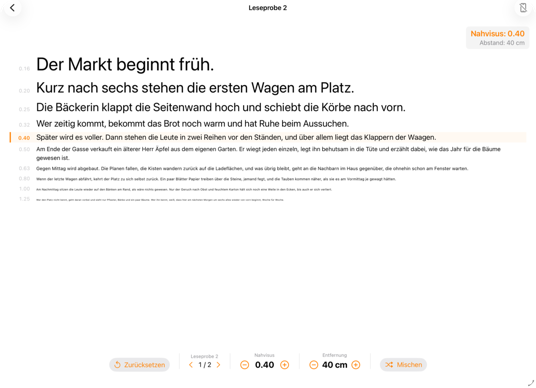
Leseprobe 2: die Nahlesetafel auf dem iPad.
Alle Stufen von 0,16 bis 1,25 stehen gleichzeitig untereinander, als fortlaufender Text — jede Zeile kleiner als die vorige, wie auf einer gedruckten Tafel. Ihr Kunde liest, bis er stockt.
Der eingestellte Nahvisus markiert die passende Zeile, die Entfernung skaliert die ganze Tafel. Die bisherige Leseprobe mit einem einzelnen Satz bleibt daneben erhalten.
Oder Apple TV?
Zwei Wege an die Wand.
Externes Display am iPad
Für einen Monitor oder Beamer, der ohnehin im Raum steht. Das iPad hängt am Kabel oder synchronisiert per AirPlay. Es zeigt die Sehzeichen der Refraktion.
UbiVision Sehzeichen App für Apple TV
Für ein Display an der Wand, das dauerhaft Patientenschirm ist. Der Apple TV arbeitet selbstständig, das iPad bleibt frei, und auch Rot-Grün, Schober, Kreuzzylinder und Strahlenkranz stehen am Display.
So fangen Sie an
Testen Sie es mit Ihrem eigenen Display.
Sieben Tage, mit allen Funktionen. Das externe Display gehört zur iPad-App — Sie brauchen nur einen Adapter oder ein AirPlay-fähiges Display.
Testwoche anfordern50 € / Monat (netto) · monatlich kündbar · nur für Fachbetriebe