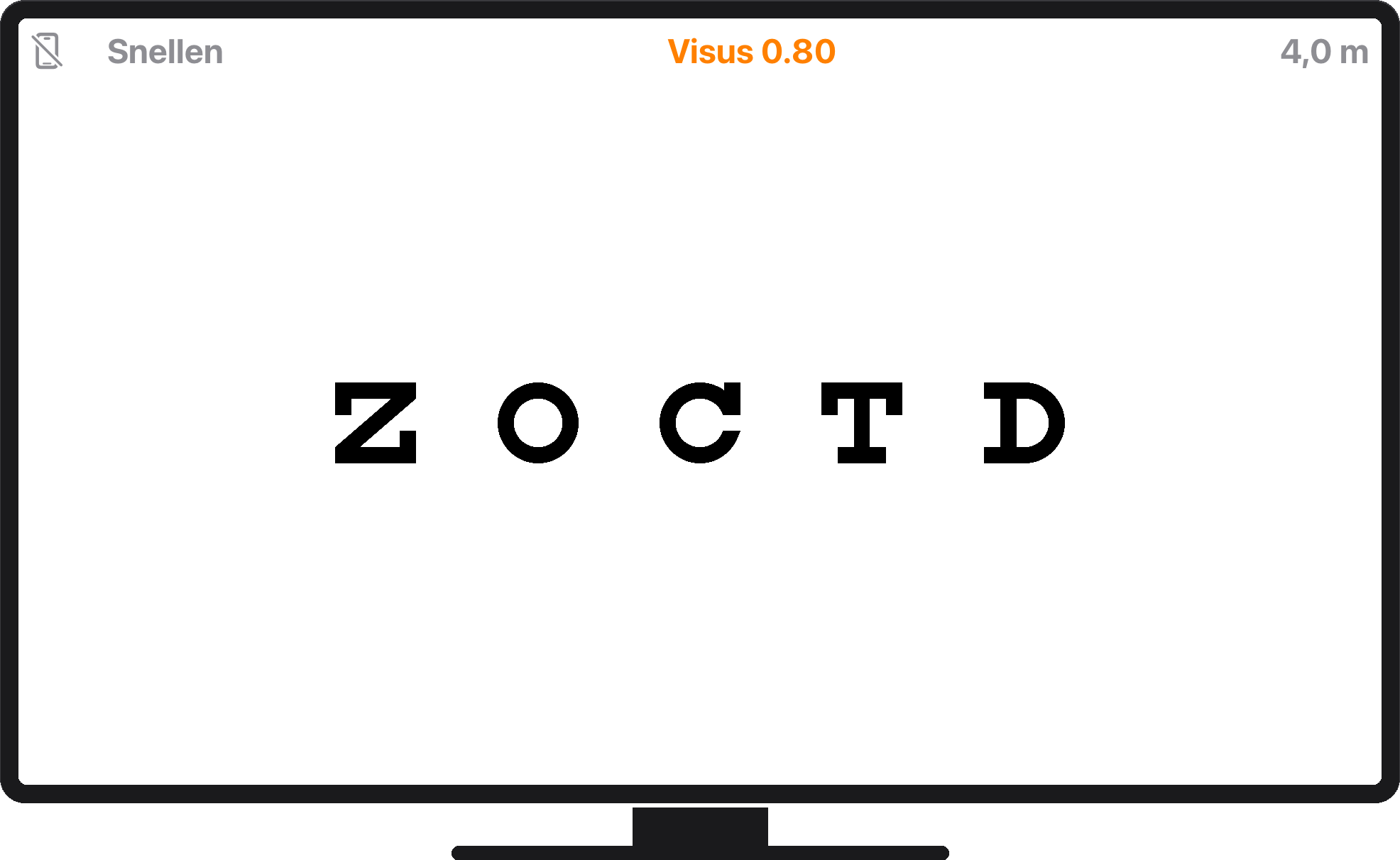
UbiVision für Apple TV ist seit heute im App Store. Die App macht aus einem Apple TV den Patientenschirm Ihres Prüfplatzes: Sehzeichen an der Wand, in der Größe, die zur eingestellten Prüfentfernung passt. Sie lädt sich kostenfrei und läuft mit dem Abonnement, das Sie ohnehin haben.
Zuerst das Wichtigste: Es ist eine Erweiterung
UbiVision TV ist keine eigenständige Anwendung. Ohne UbiVision auf dem iPad oder iPhone und ohne laufendes Abonnement zeigt der Fernseher nichts. Wer heute mit dem iPad arbeitet, bekommt mit der App den zweiten Schirm dazu — wer noch gar nicht mit UbiVision arbeitet, fängt beim iPad an.
Die Größe wird gemessen, nicht geschätzt
Ein Sehzeichen ist nur dann ein Sehzeichen, wenn es die richtige Größe hat. Deshalb gibt es bei uns keine Empfehlung zur Bildschirmdiagonale, die auf halbem Weg nicht mehr stimmt: Sie kalibrieren den Bildschirm einmal — mit einer gewöhnlichen Scheckkarte oder über die Diagonale. Danach kennt die App die Punktdichte Ihres Geräts und rechnet jede Zeichengröße daraus.
Prüfentfernungen von 2,0 bis 6,0 m, Visusstufen von 0,05 bis 2,0. Die Entfernung stellen Sie ein; die Zeichengröße ergibt sich.
Bedient wird am Phoropter, nicht am Gerät
Die UbiVision-App auf dem iPhone findet den Apple TV im selben Netzwerk von selbst. Von dort stellen Sie ein, was während der Prüfung anfällt:
- Visus erhöhen und verringern
- Sehzeichen neu mischen
- Optotypensatz und Test wechseln
- ein- oder zweizeilige Darstellung
- Prüfentfernung
Sie bleiben beim Kunden stehen. Die Siri Remote bleibt daneben jederzeit benutzbar — für den Fall, dass das iPhone gerade nicht in Reichweite ist.
Was das Display zeigt
Alle sechs Optotypensätze: Snellen-Buchstaben, Landolt-Ringe, Sloan-Letters, Sloan-Zahlen, E-Haken und Kinderzeichen. Dazu vier Spezialtests — Rot-Grün, Schober, Kreuzzylinder und Strahlenkranz.
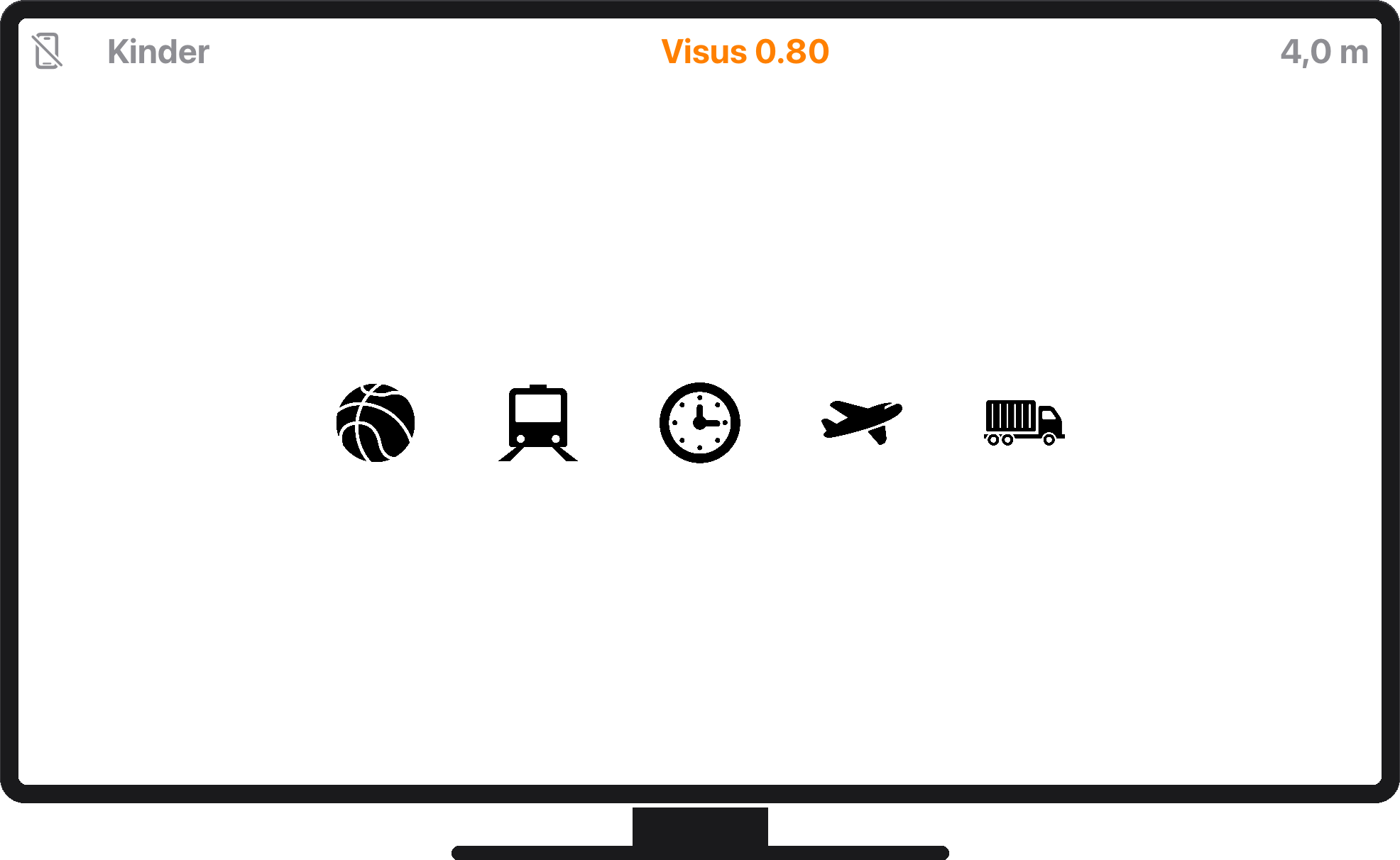
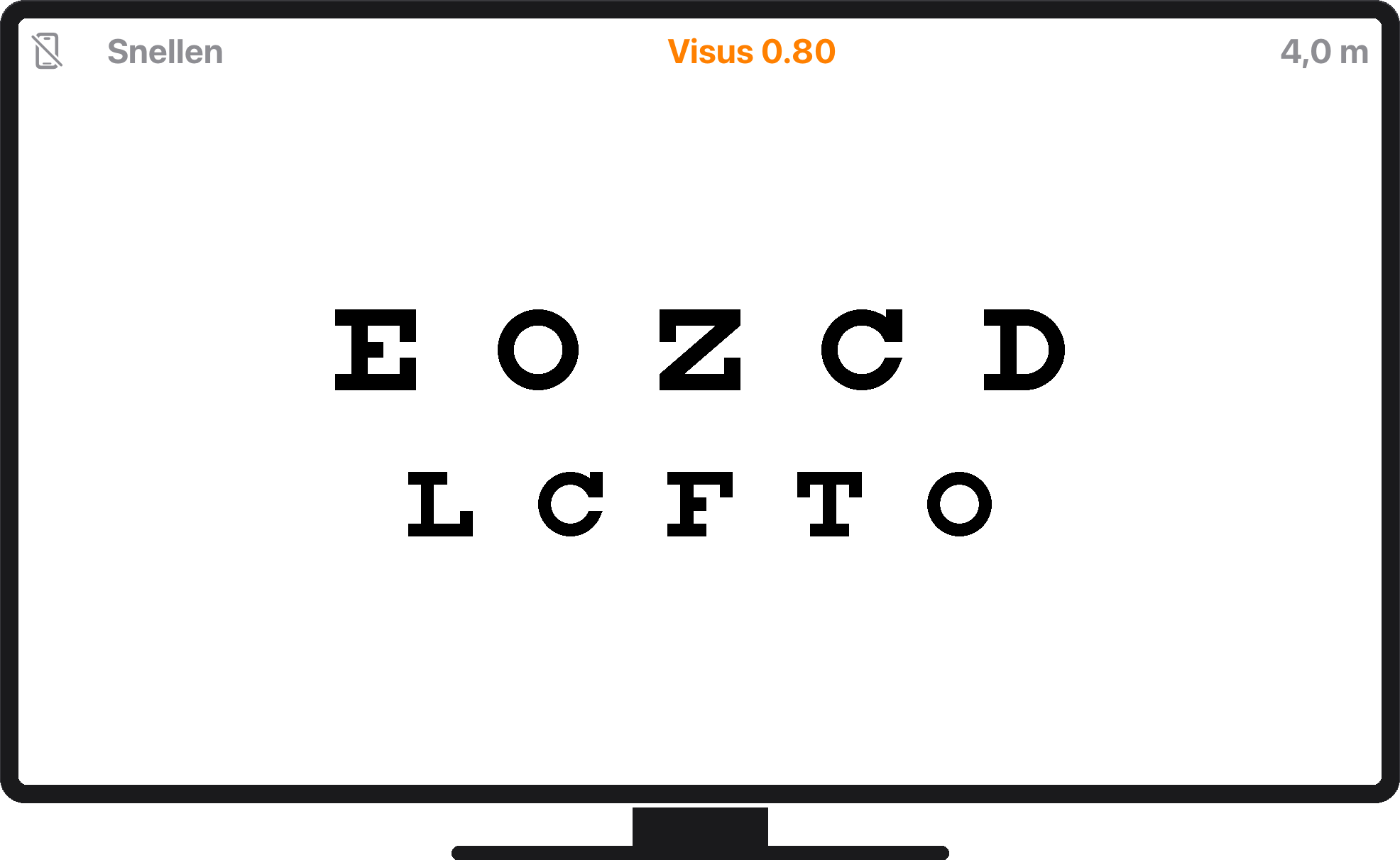
Die Darstellung ist ein- oder zweizeilig, die zweite Zeile wahlweise im gleichen oder im nächsten Visus. Ein Griff mischt neue Zufallszeichen, falls der Kunde die Reihe schon auswendig kann.
Anmelden ohne Tipperei
Ein Passwort über eine Fernbedienung einzugeben ist eine Zumutung. Das Display zeigt stattdessen sechs Zeichen, die Sie am iPhone oder am Rechner bestätigen — danach ist das Gerät angemeldet und bleibt es.
Was auf dem iPad bleibt
Nahtest, Leseproben und das Amsler-Gitter sind auf den Nahbereich definiert, das Amsler-Gitter auf 30 cm Betrachtungsabstand. Auf einem Schirm im Prüfabstand wären sie nicht klein, sondern falsch. Sie bleiben deshalb dort, wo sie hingehören: in der Hand des Patienten. Ebenso auf iPad und iPhone: die Fach-Rechner, die Kundenverwaltung und die Einstellungen.
Ein Hinweis zu den Farbtests
Bildmodus, Farbtemperatur und Tone Mapping eines Fernsehers liegen außerhalb unserer Kontrolle und verfälschen den Rot-Grün-Abgleich. Die App weist beim ersten Öffnen darauf hin: Bildmodus auf „Neutral” oder „Film”, dynamische Kontrastanpassung aus. Der Abgleich am Fernseher ersetzt bei kritischen Fällen nicht den Blick auf ein kalibriertes Gerät.
Was Sie brauchen
- Apple TV HD (4. Generation) oder neuer, tvOS 17.1
- Ein Display an der Wand — Fernseher oder großer Monitor, in 2,0 bis 6,0 m Entfernung
- UbiVision auf iPad oder iPhone mit laufendem Abonnement
- Apple TV und iPhone im selben WLAN — die Fernbedienung findet ihn dann von selbst
UbiVision für Apple TV im App Store laden →
Alles zur Apple-TV-App auf einen Blick: UbiVision für Apple TV. Wenn Sie UbiVision noch nicht kennen, fangen Sie beim iPad an — 7 Tage kostenlos testen.